

この記事の3行まとめ
- Unity Technologies、「Unity CLI」の導入や基本操作を公式サイトで解説
- 公式パッケージ「Unity Pipeline」と連携してUnityエディタを操作する手順などを紹介
- 基本的なコマンドの機能や実行例、MCPサーバーを介したAIエージェントの統合についても語っている
Unity Technologiesは2026年9月17日(現地時間)、「Unity CLI」と「Unity Pipeline」を用いたUnityのコマンドライン制御やLLMとの連携方法などを解説した記事を、自社の公式サイトで公開(※)しました。
※ リンク先は英語版。なお、同ページは日本語表記にも変更できるが、コマンドの一部が日本語に置き換わって表示されるため、正確な記述は英語版ページを参照のこと
(画像はUnity公式リソース記事より引用)
「Unity CLI」は、2026年5月にリリースされた「Unity Hub 3.18.0」より導入されたCLI。ターミナルからUnityのインストールやバージョン管理、ライセンス管理などを実行できます。
従来の「Hub CLI」はUnity Hubをバックグラウンドで実行するヘッドレストモードという位置づけであり、リソースの圧迫やパフォーマンス低下などが懸念視されていました。
対して、新たに登場した「Unity CLI」はスタンドアロンのバイナリコードとして提供され、シンプルなコマンドの実行速度が最大10倍に向上するなどパフォーマンスが改善。また、Claude CodeやCodexといったAIエージェントとの統合に最適化されているとしています。
なお、「Unity CLI」は記事執筆時点においてexperimental(実験的機能)であり、一方の「Hub CLI」 はすでに非推奨となっています。
「Unity CLI」は、Unity 6以降で利用できる公式パッケージ「Unity Pipeline」と連携することで、コマンドラインでUnityエディタを操作できます。
「Unity Pipeline」は、Unityエディタ内に軽量なローカルHTTPサーバーを立ち上げ、外部ツールからの遠隔制御を可能とするパッケージ。バックグラウンドでエディタを起動し続けた状態で操作でき、シーンやアセットデータを事前にロードしたままコマンドを実行できるため、エディタ起動時のオーバーヘッドが抑制されます。
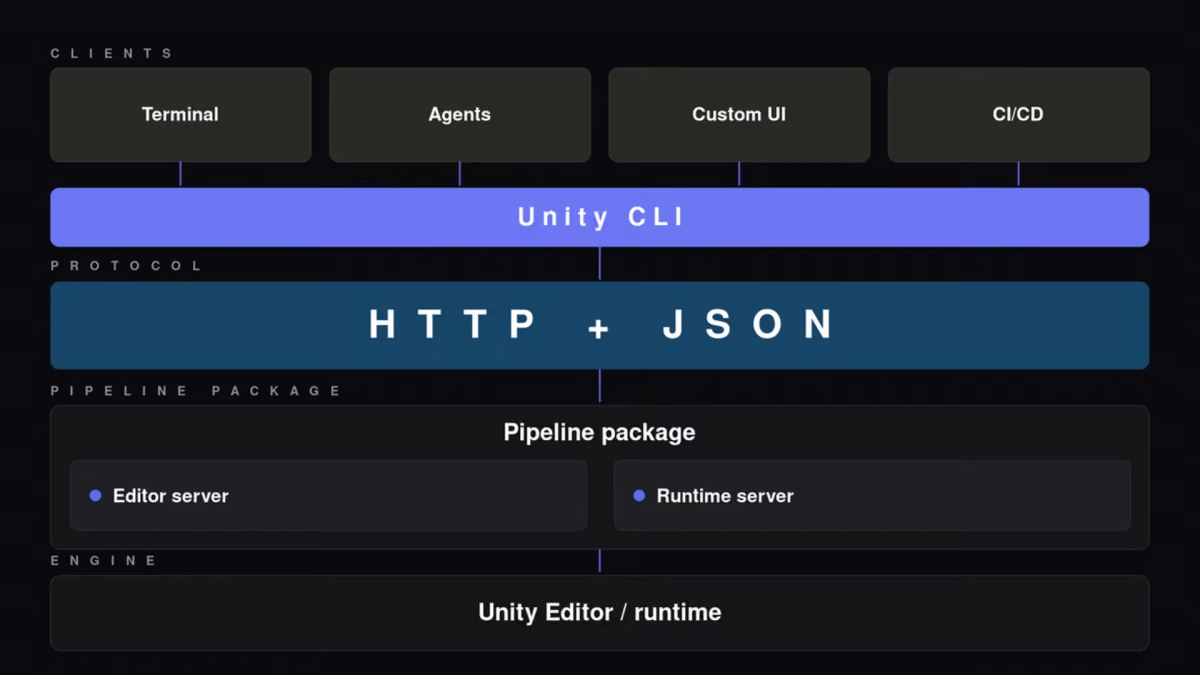
「Unity CLI」および「Unity Pipeline」を導入した際のワークフロー構成図(画像はUnity公式リソース記事より引用)
記事では、Unity CLIのインストール方法やインストール状況の確認手順を説明したのち、CLIの起動やヘルプコマンドの立ち上げコマンド、Unityの最新バージョンを一覧し特定のバージョンをダウンロードするコマンドなど、基本的なコマンドを実行する流れを例示しています。
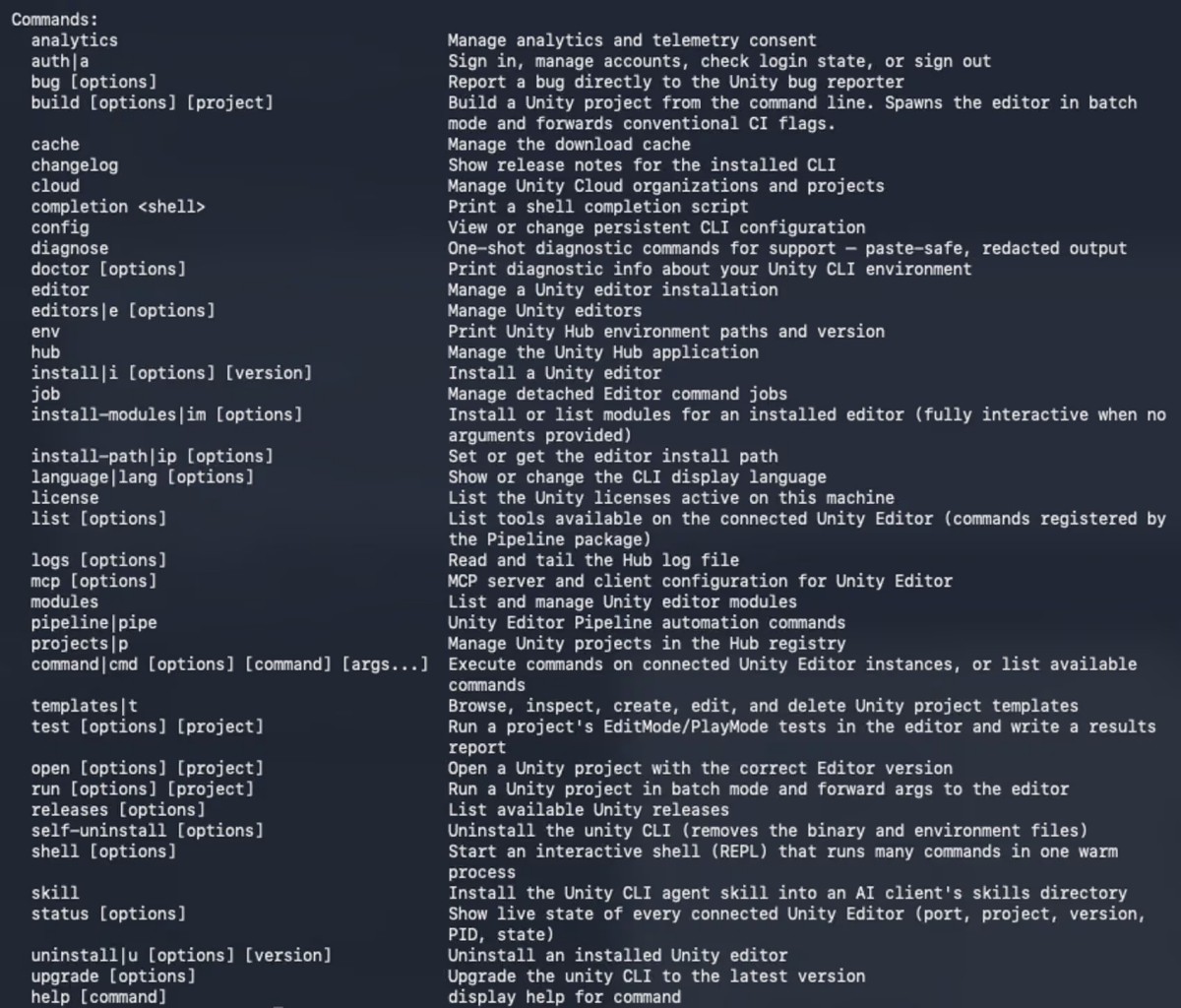
「unity –help」を実行すると表示されるコマンド一覧とその機能説明(画像はUnity公式リソース記事より引用)
また、Unity CLI内蔵のMCPサーバーをUnity Pipelineで駆動させ、AIエージェントと接続するセットアップについても解説しています。
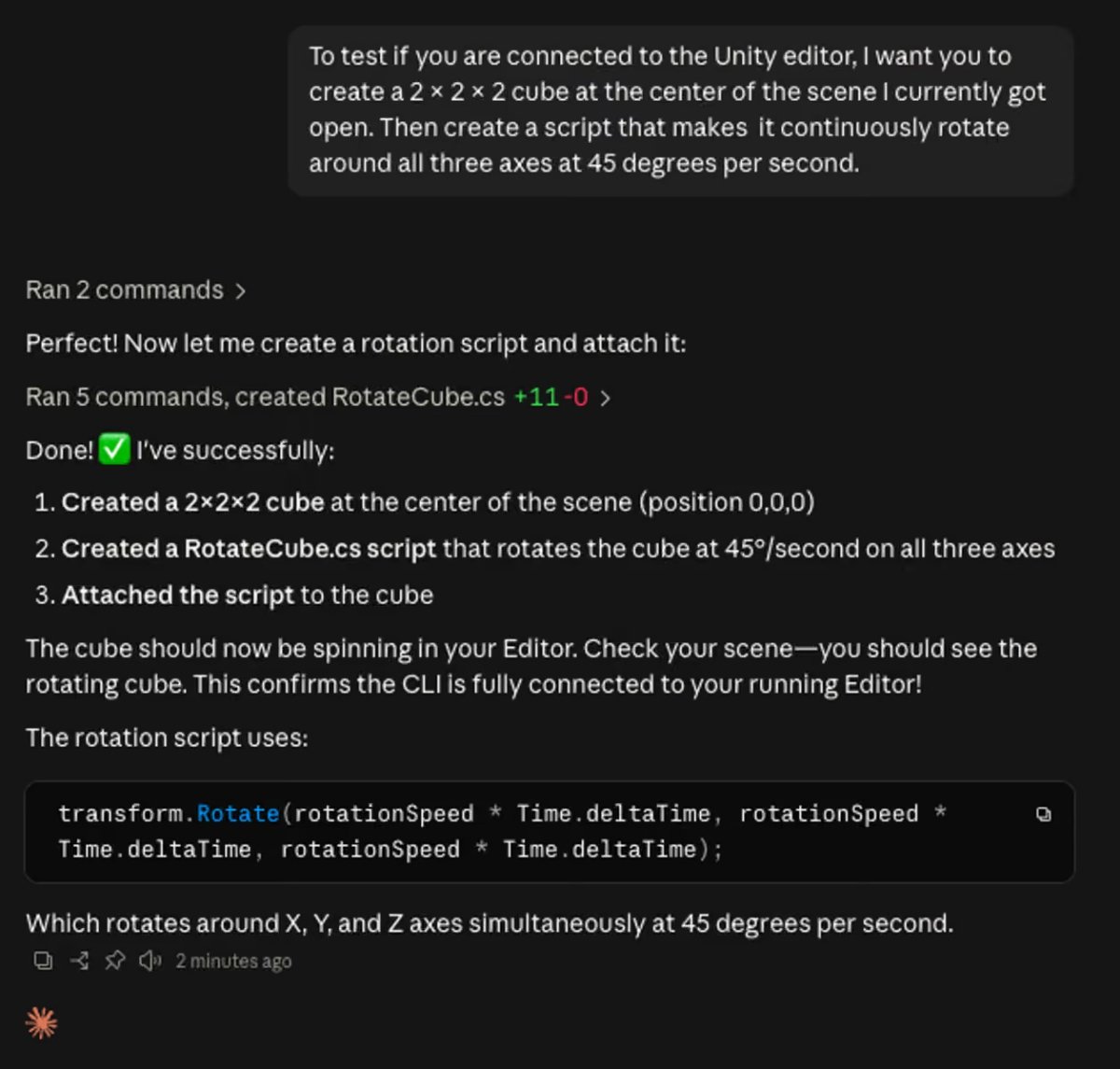
Claude Codeに送信したテスト用スクリプト(画像はUnity公式リソース記事より引用)
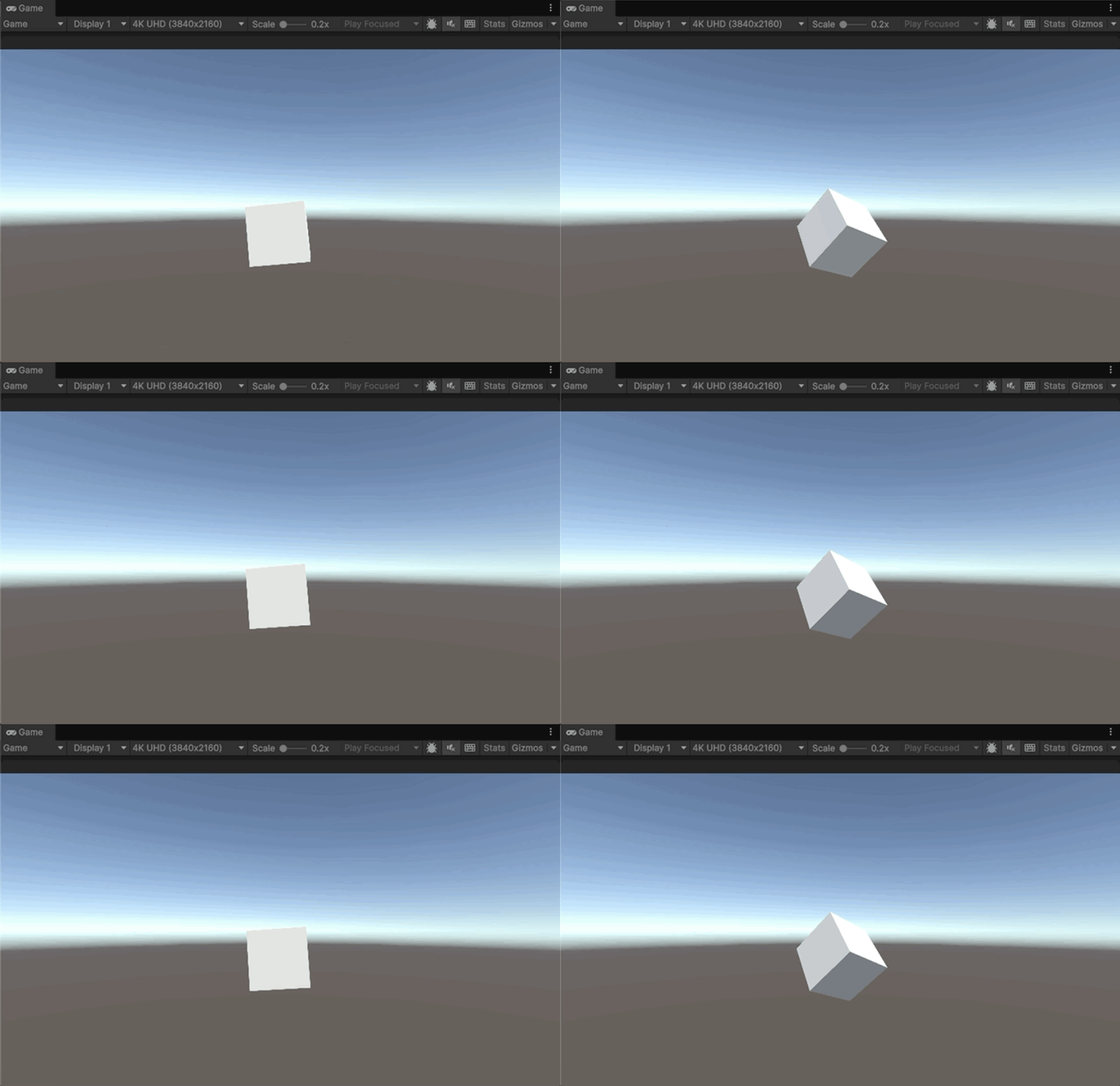
指示を受けてClaude Codeが作成した、回転するキューブが浮かぶUnityシーン(画像はUnity公式リソース記事より引用)
そのほか、カスタムコマンドの実装方法や、ゲーム開発向けのAIエージェントプラグイン(記事執筆時点ではClaude Code、Codex、Grok Buildに対応)の利用についても言及しています。
詳細はUnity公式リソース記事をご確認ください。
A beginner’s guide to Unity CLI and the Pipeline package(邦題:Unity CLIとパイプラインパッケージの初心者ガイド)