



この記事の3行まとめ
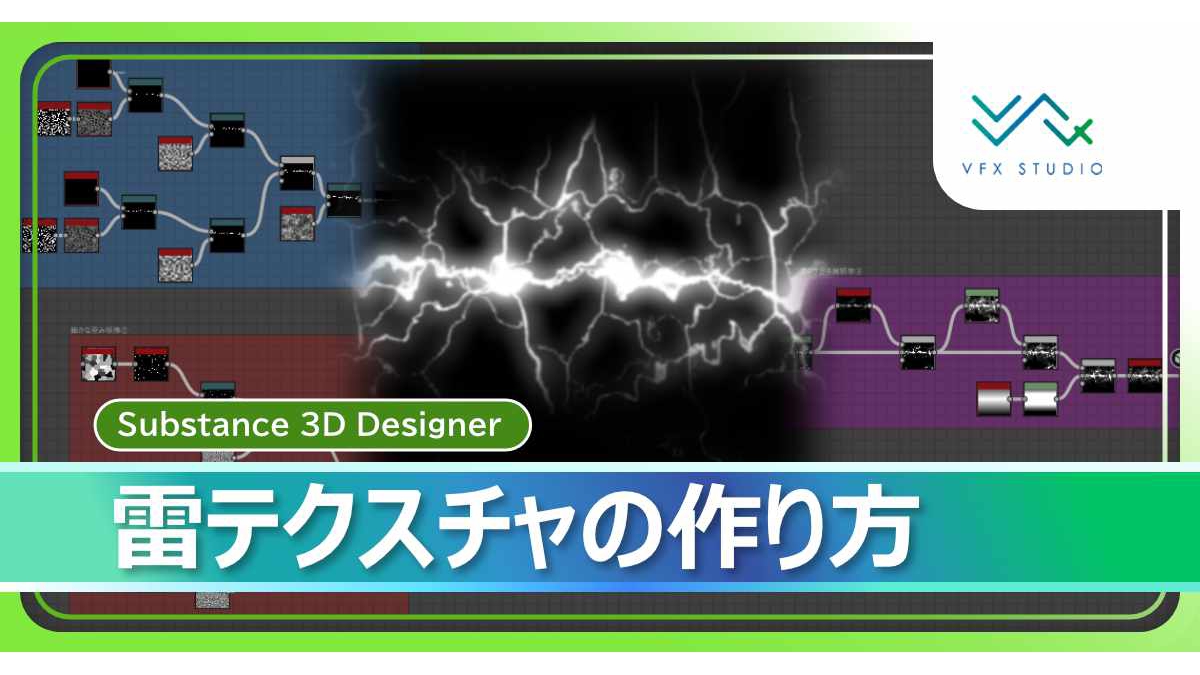
- C&R Creative Studios、『【Substance 3D Designer】雷テクスチャの作り方』と題した記事を公開
- Adobeの「Substance 3D Designer」を使った雷のエフェクトテクスチャ制作手法を、実際の数値や画像とともに解説
- ランダムに歪ませた直線をメインのラインとし、細かい模様や設定を重ねていく様子を4つの工程で紹介している
クリーク・アンド・リバー社の開発スタジオ「C&R Creative Studios」は2026年4月10日(金)、『【Substance 3D Designer】雷テクスチャの作り方』と題した記事を、VFX制作チームの技術ブログ「VFX GEAR」で公開しました。
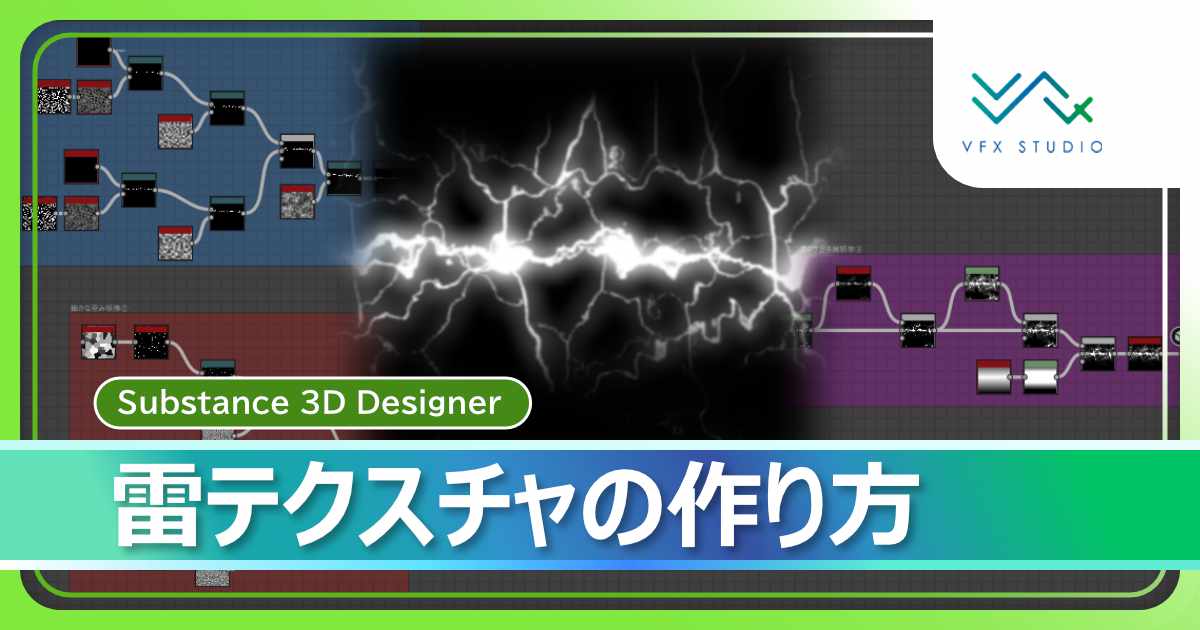
(画像はブログ記事より引用)
同記事では、「エフェクトの初心者」「テクスチャリソースの作成に悩みを持つ人」を対象に、Adobeの「Substance 3D Designer」を使った雷のエフェクトテクスチャ制作手法を解説。作業工程を4つに分類し、実際の数値や画像とともに紹介しています。
なお、記事ではSubstance 3D Designer 2024のバージョンが使用されています。
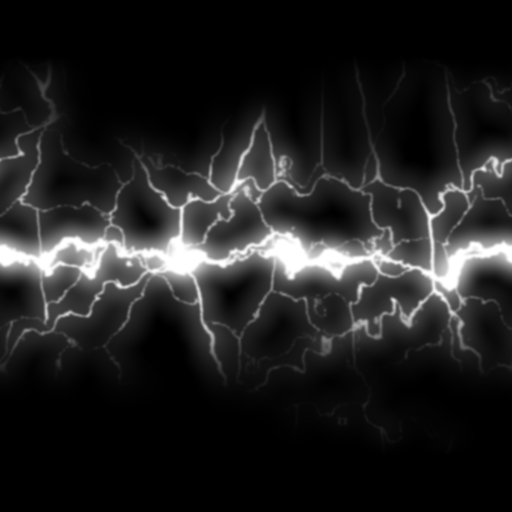
完成した雷エフェクト(画像はブログ記事より引用)
まずは「Stripes」を用いて一筋のラインを作り、「Cells 2」および「Blur HQ Grayscale」で生成した幾何学パターンをもとにDirectional Warpで歪ませます。
歪ませたラインには、「Perlin Noise」で生成したパターンをもとにさらなる歪みを与えます。
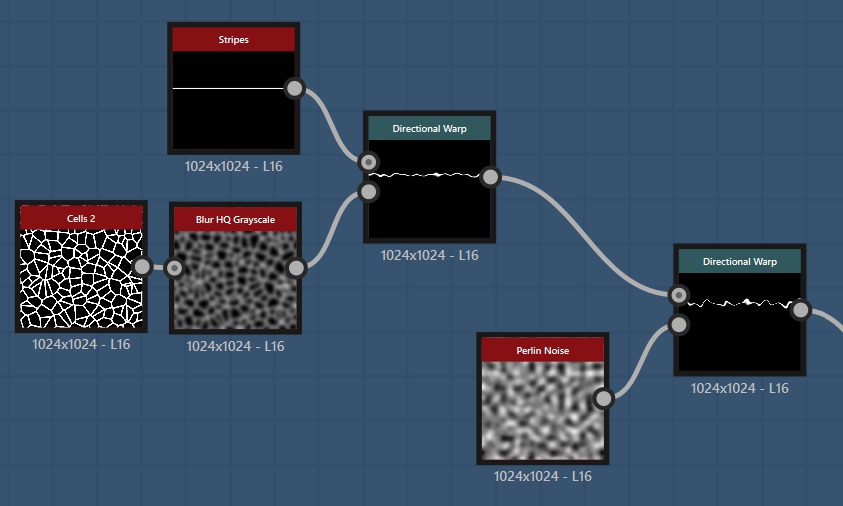
(画像はブログ記事より引用)
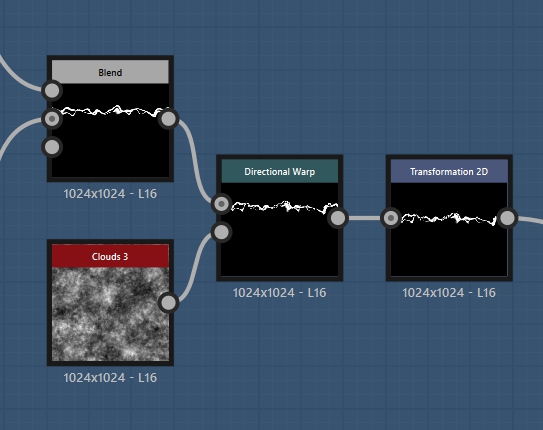
その後、ここまでのノードを複製し、数値を書き換えてもう1つの歪んだラインを作成。
それらを「Blend」にて合成し、「Clouds 3」のパターンを用いた歪みの追加、「Transformation 2D」による位置調整を行うことでメインとなる歪んだラインが完成します。
(画像はブログ記事より引用)
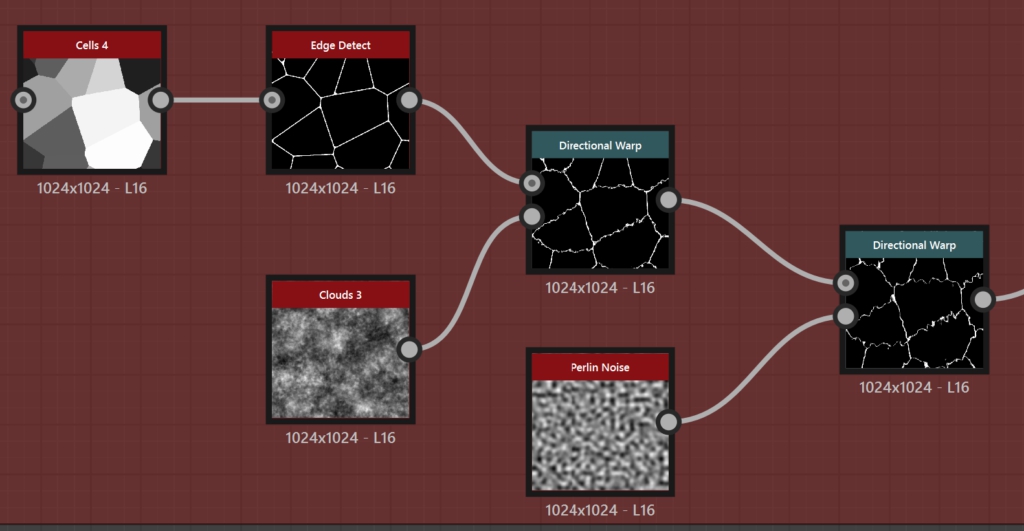
メインのラインが完成したら、「Cells 4」で生成した幾何学パターンの境目部分を「Edge Detect」で抽出し、歪みを与えてテクスチャ全体を覆うエフェクトも用意しておきます。
(画像はブログ記事より引用)
これらを「Blend」に繋げて合成したら、「Perlin Noise」などを使ってランダムなマスクを生成。
メインのラインを中心に、ランダムに光がほとばしる表現を演出します。
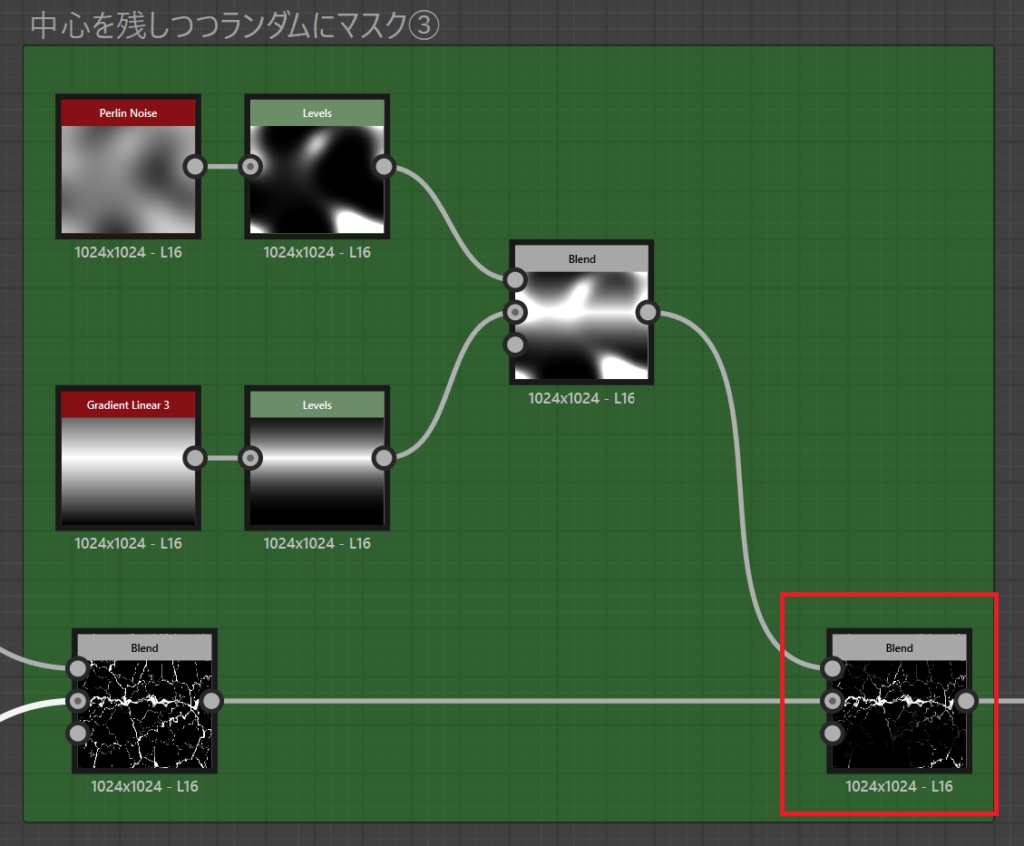
(画像はブログ記事より引用)
最後に、「Blur HQ Grayscale」を使ったぼかしや「Levels」を使った明暗などの微調整をしたら完成です。
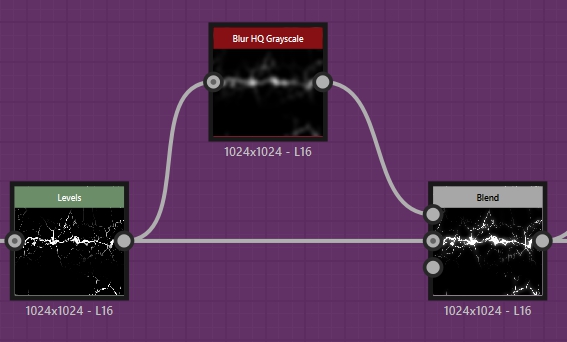
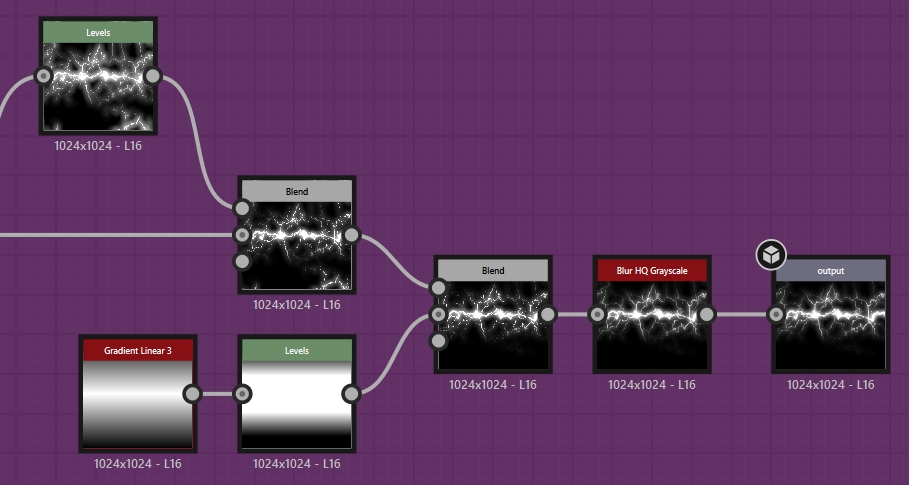
(画像はブログ記事より引用)
記事の執筆者であるAki氏は今回のエフェクトについて「個人的には雷らしさには今一歩足りていない」としつつ、各ノードの使い方は実務でも役に立つのではないかと結んでいます。
詳細はブログ記事をご確認ください。
【Substance 3D Designer】雷テクスチャの作り方 | VFX GEAR