

6DoFセンサーを搭載し、引く・押す・ひねるなどの操作で3D空間を移動できる3Dconnexionの左手用デバイス「SpaceMouse ®」。2022年にはアンリアルエンジン(以下、UE)とUnityに正式対応し、ゲーム開発現場での活用も進んでいます。
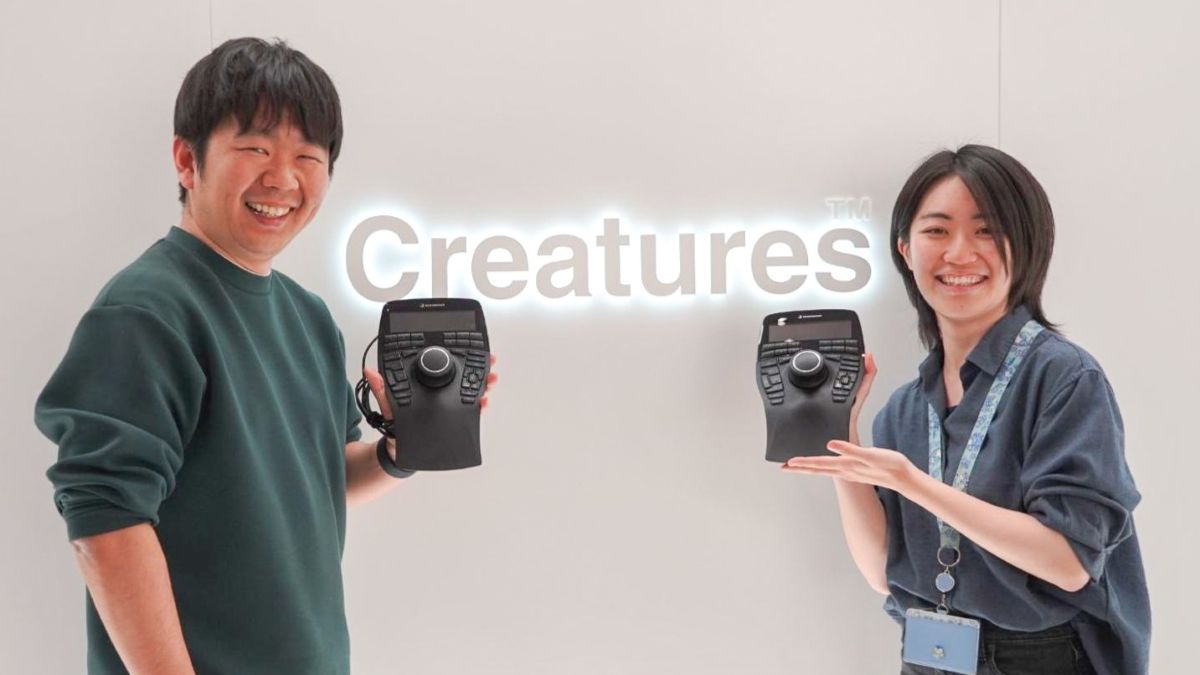
今回はUE5でSpaceMouseを活用するクリーチャーズ ゲームプランナー/マネージャー 菅尾 知由氏、ゲームプランナー 横川 風音氏に、使用感や設定のコツをお聞きしました。



6DoFセンサーを搭載し、引く・押す・ひねるなどの操作で3D空間を移動できる3Dconnexionの左手用デバイス「SpaceMouse ®」。2022年にはアンリアルエンジン(以下、UE)とUnityに正式対応し、ゲーム開発現場での活用も進んでいます。
今回はUE5でSpaceMouseを活用するクリーチャーズ ゲームプランナー/マネージャー 菅尾 知由氏、ゲームプランナー 横川 風音氏に、使用感や設定のコツをお聞きしました。
TEXT / 神谷 優斗
INTERVIEW / 神山 大輝
SpaceMouseは、3D空間操作に特化した左手用デバイス。中央のキャップを操作することで、3D空間内のカメラやオブジェクトを直感的に動かせます。
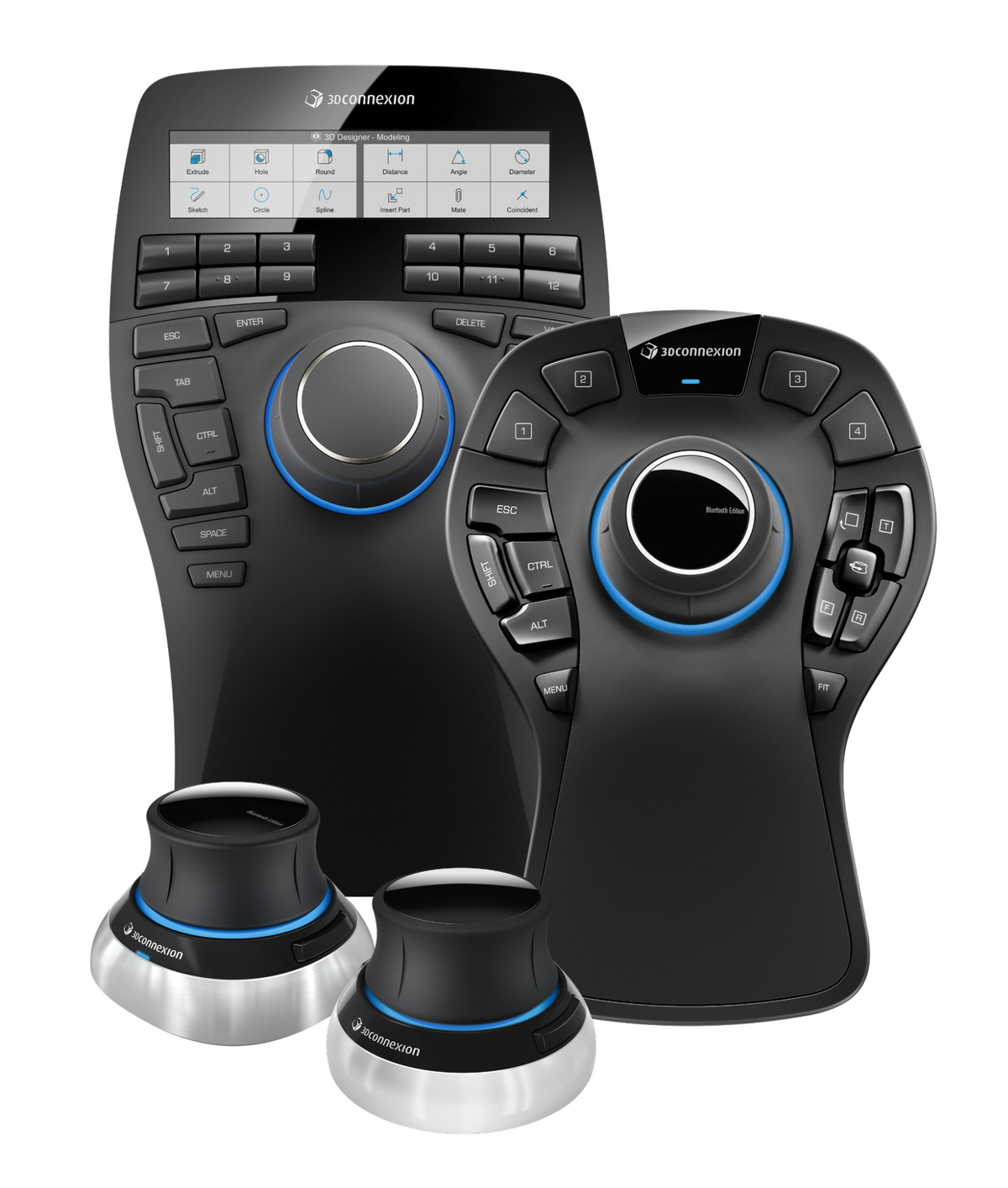
6DoFセンサーにより、前後・左右・上下の移動に加え、ピッチ・ヨー・ロールの回転を同時制御。キーボードでは複数キーの組み合わせが必要な複雑な視点移動を、片手で滑らかに行える
記事執筆時点でUEやUnityのほか、Blender、Maya、3ds Max、Houdiniなど、300以上の3DCGソフトウェアに対応しています。
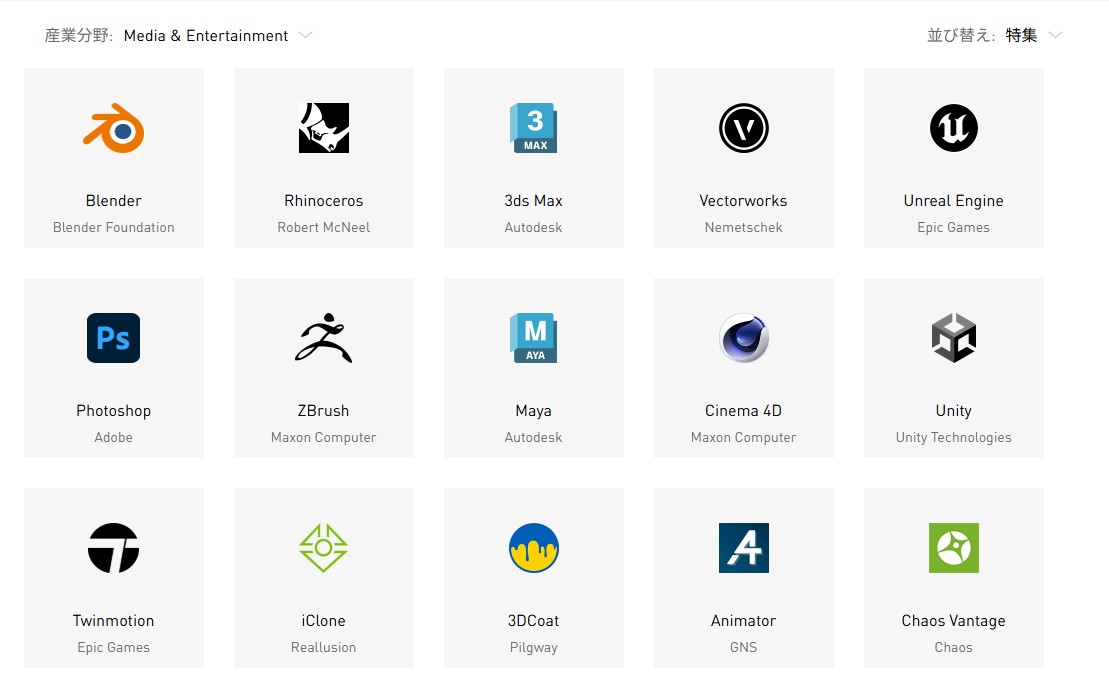
対応しているアプリケーションの一部
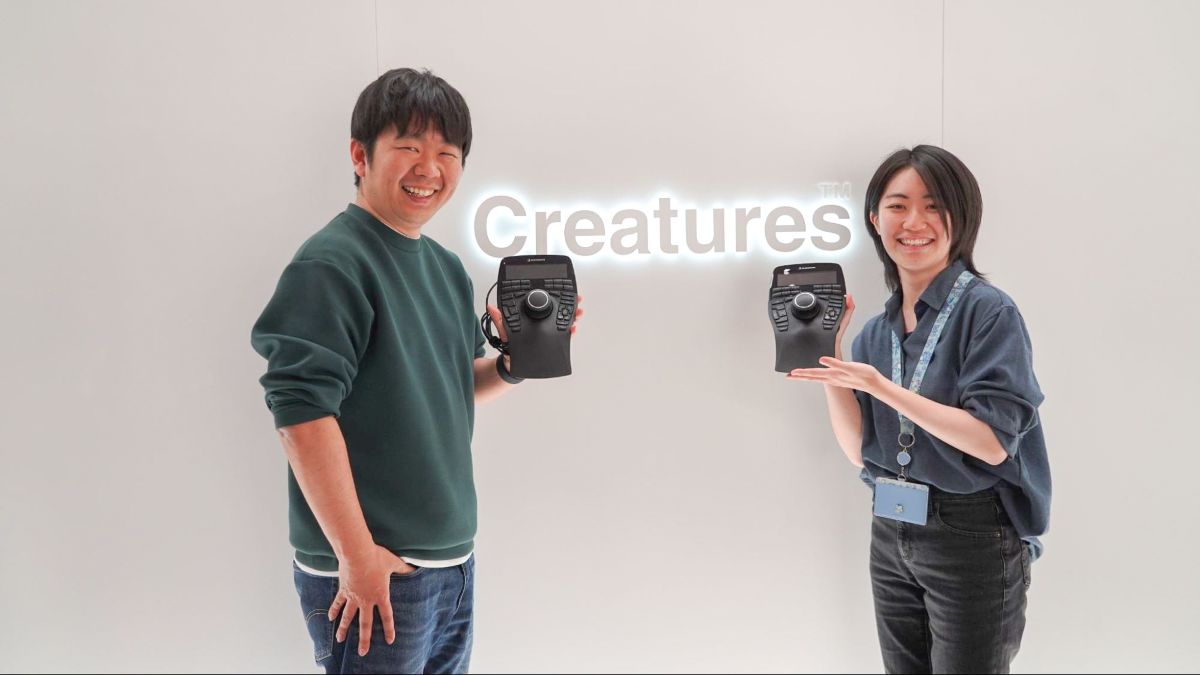
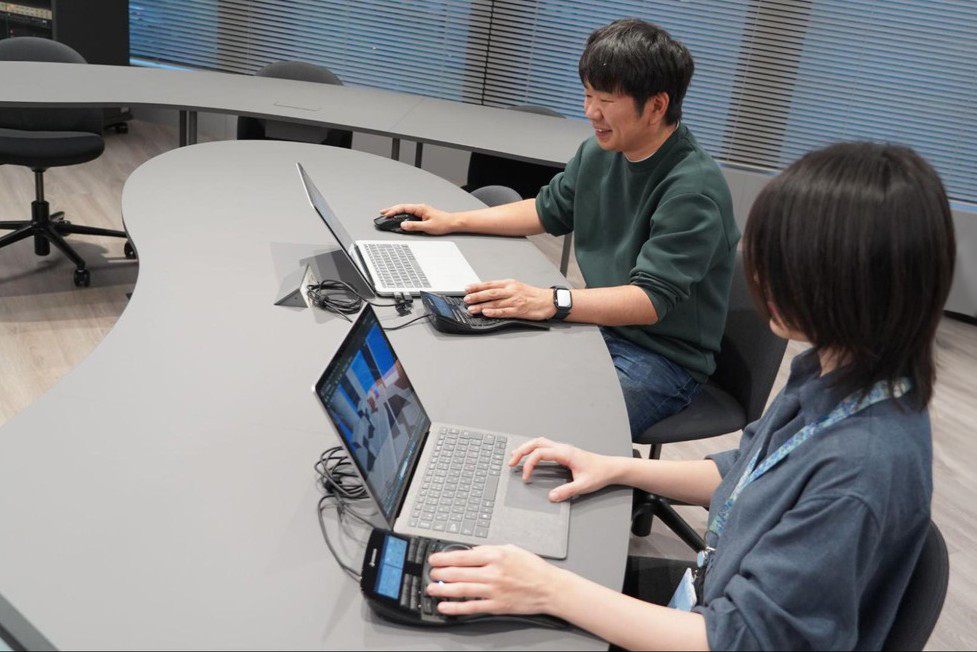
今回は、1年以上も「SpaceMouse Enterprise」を使用してきたクリーチャーズのプランナー陣に、開発現場での活用法を聞きました。現在はプランナーセクションで6台、アーティストセクションで1台が導入されており、実際に開発業務で活用されています。

菅尾 知由氏
クリーチャーズ ゲームプランナー/マネージャー。新卒でゲーム会社に入社後、複数の会社を経て2018年にクリーチャーズに入社。UEを使ったレベルデザインやプロトタイプ制作を担当しつつ、チームマネジメントも行う。UE使用歴は約2年で、SpaceMouse使用歴は約1年(インタビュー時点)。
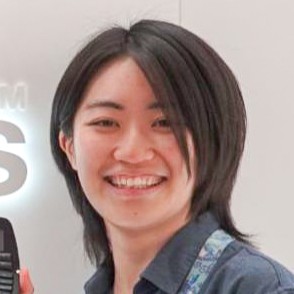
横川 風音氏
クリーチャーズ ゲームプランナー。2023年に新卒で入社し、研修後のプロジェクト配属時からSpaceMouseを使い始める。主に3D空間でのレベルデザイン業務を担当。
クリーチャーズの開発チームでは、主に3つのシチュエーションでSpaceMouseを活用しています。
グレーボクシングにおいては、レベルの大まかな構造やスケール感を素早く検証することが重要です。SpaceMouseを使用すると、視点移動とオブジェクト配置を高速化でき、試行錯誤のサイクルを短縮できます。
横川氏
私は、Excelなどで詳細な図面を起こすより、実際に3D空間で作りながらレベルを調整するスタイルをとっています。SpaceMouseなら移動時間を大幅に短縮でき、非常に助かっています。
菅尾氏
カメラ移動高速化の恩恵は、レベルの作成だけでなく、広範囲を細かくチェックしなければならない「テストプレイ前のレベル確認作業」でも受けられます。
SpaceMouseのキャップでオブジェクトを直接動かすことも可能です。斜め方向への移動など、キーボード+マウスでは1軸ずつしか動かせない操作も、SpaceMouseなら複数軸を同時に制御できます。ランダム性のある配置や、素早いラフ配置に威力を発揮します。
菅尾氏
グレーボクシングの工程など「ここは塔です、ここは山です」のように大まかな形状、位置を決めたい場合に適しています。
アーティストセクションでは、UEのシーケンサーを使ったカットシーン制作にもSpaceMouseを導入。広い空間を行き来しながらカメラワークを決める際に、タイムラインの操作とレベルのナビゲーションが同時にできる点が好評とのことです。
続いて、キーボードや一般的な左手用デバイスとの操作感の違いについて伺いました。
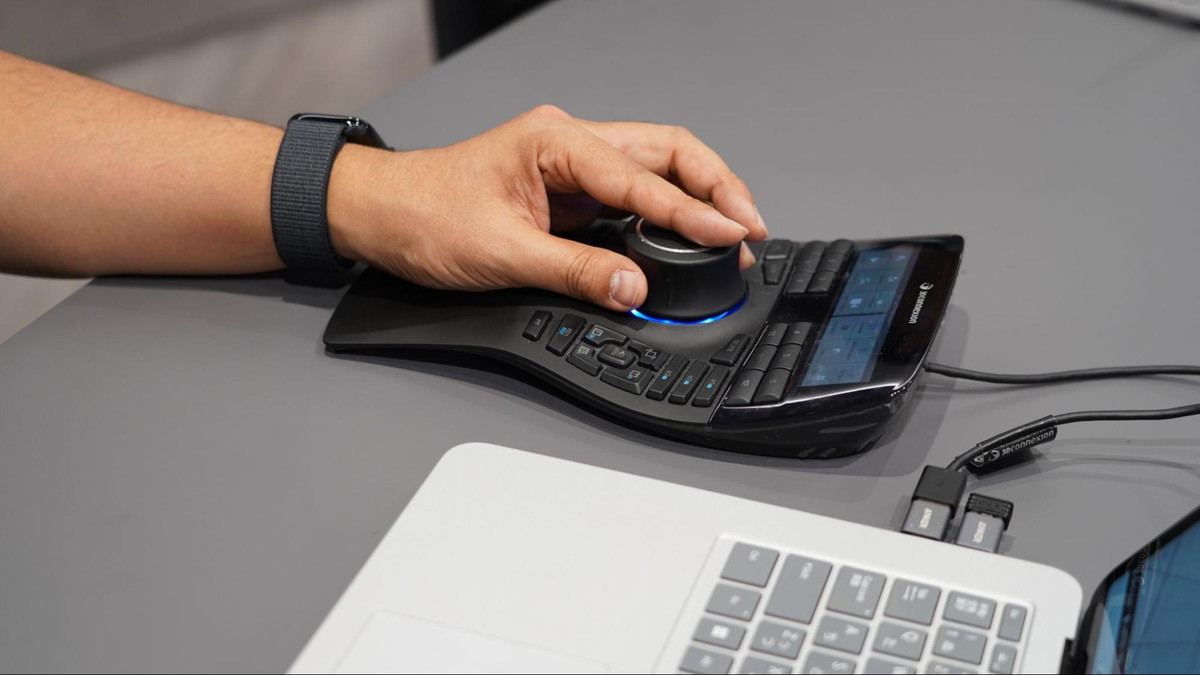
UEでは通常、W/A/S/D/Q/Eの6つのキーを使ってカメラを移動させます。一方SpaceMouseでは、各キーへ指を移動させることなくキャップひとつで操作できます。
さらに、UE上で移動速度を変えるには右クリックを押しながらホイールを回すという操作が必要ですが、SpaceMouseなら手の力加減で直感的に速度を調整可能です。
横川氏
W/A/S/Dでカメラ移動をしていた頃は、上下のショートカットキー(Q/E)を知らず、視点を上に向けてからWキーで前進するという非効率な操作をしていました。
SpaceMouseは、引っ張れば上がる、押せば下がる、ひねれば回転する、傾ければ前進する、と操作が直感的です。そのため、ショートカットを覚える必要なくUEのカメラ操作に慣れることができました。
実際にデモレベルでキーボード操作とSpaceMouse操作を比較したところ、体感で約3倍の速度差がありました。特に狭い空間や複雑な地形での移動、細かい穴を通り抜けるような操作では、SpaceMouseの優位性が際立つように感じました。
一般的な左手用デバイスは、ボタンやダイヤルでショートカットを実行するのみにとどまります。そのため、移動はキーボード(W/A/S/Dキー)で、その他の操作は左手用デバイスで行う、といった具合に、キーボードと左手用デバイスの間で手を動かす必要があります。
一方、SpaceMouseはショートカットの実行だけでなく移動も一台で担えます。
菅尾氏
キーボードに手を移動させることなく、一台で操作を完結できます。頻繁に使うショートカットをプログラマブルボタンに割り当てることで、左手は常にSpaceMouseのホームポジションに置いたまま作業できる環境を構築できます。
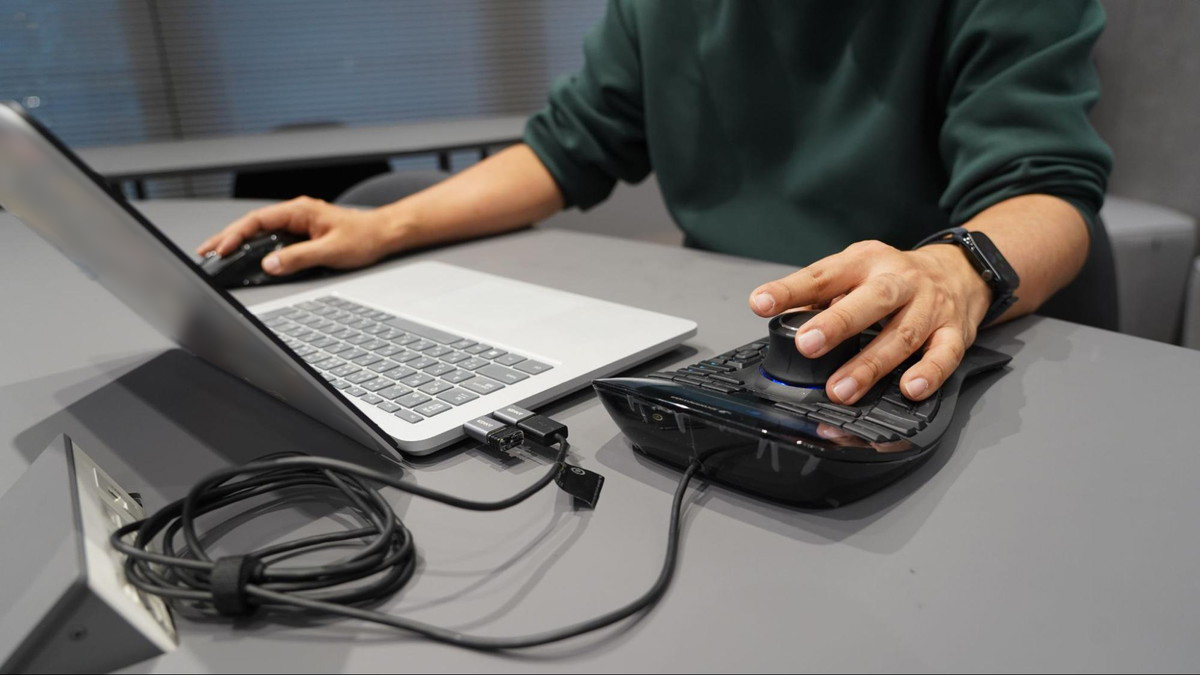
SpaceMouseはUEとUnityへ正式対応しており、それぞれに最適なショートカットがデフォルトで割り当てられています。セットアップも簡単で、ドライバーをインストールするだけで設定が完了します。
菅尾氏
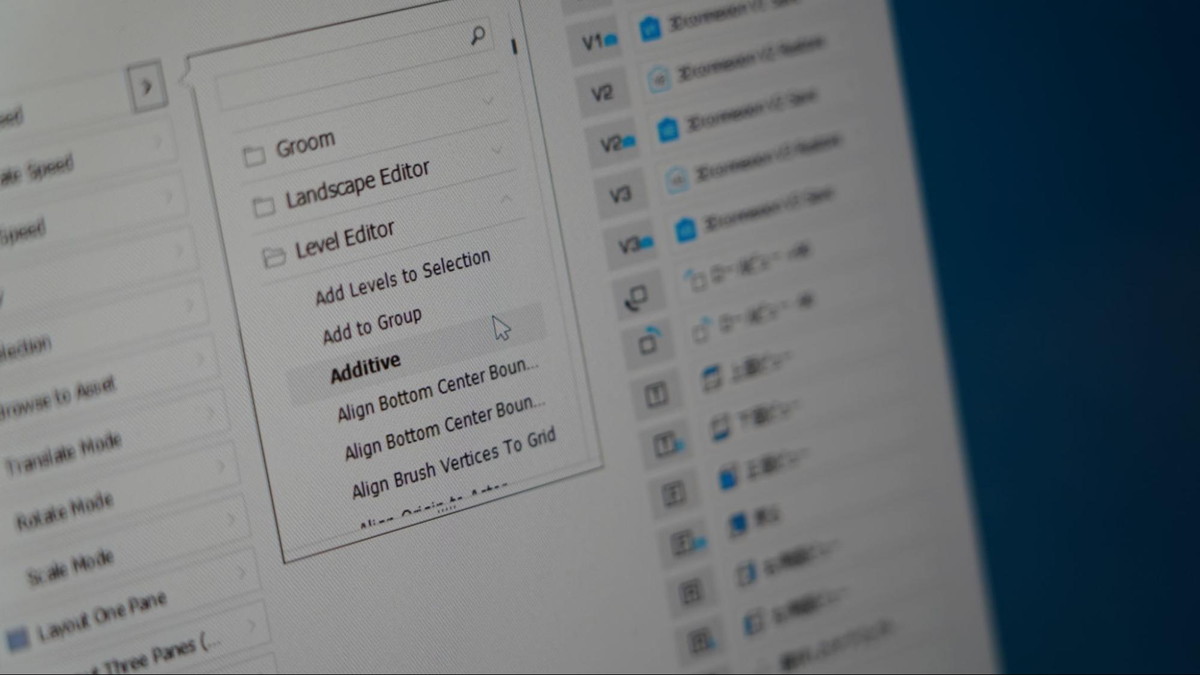
UEの場合、オブジェクトの移動・回転・拡縮モード切り替え、Play In Editorの起動、カメラ位置の記憶など、数多くのUE専用ショートカットが登録されており、ボタンに直接割り当てることが可能です。
横川氏
一般的な左手用デバイスでは「Ctrl+S」のように、操作に対応するショートカットキーを割り当てる必要があります。
一方で、SpaceMouseのドライバーは「プロジェクトのセーブ」「モード切り替え」といった機能を直接設定できます。設定にあたってショートカットキーを調べる必要がなく、環境ごとに異なるショートカット設定にも依存しません。
また、アプリケーション自動認識機能により、使用中のソフトウェアに応じて自動的に最適な設定に切り替わります。一般的な左手用デバイスでは手動でプロファイルを切り替える必要がありますが、SpaceMouseでは複数のアプリケーションを横断する作業でもシームレスに使用できます。
菅尾氏と横川氏に、実際に業務で使用しているショートカットアサインを紹介していただきました。
横川氏の設定は、必要最小限に絞り込んだシンプルなもの。UE用のデフォルト設定をベースに、レベルデザインによく用いるショートカットを追加しています。
【アサイン設定】
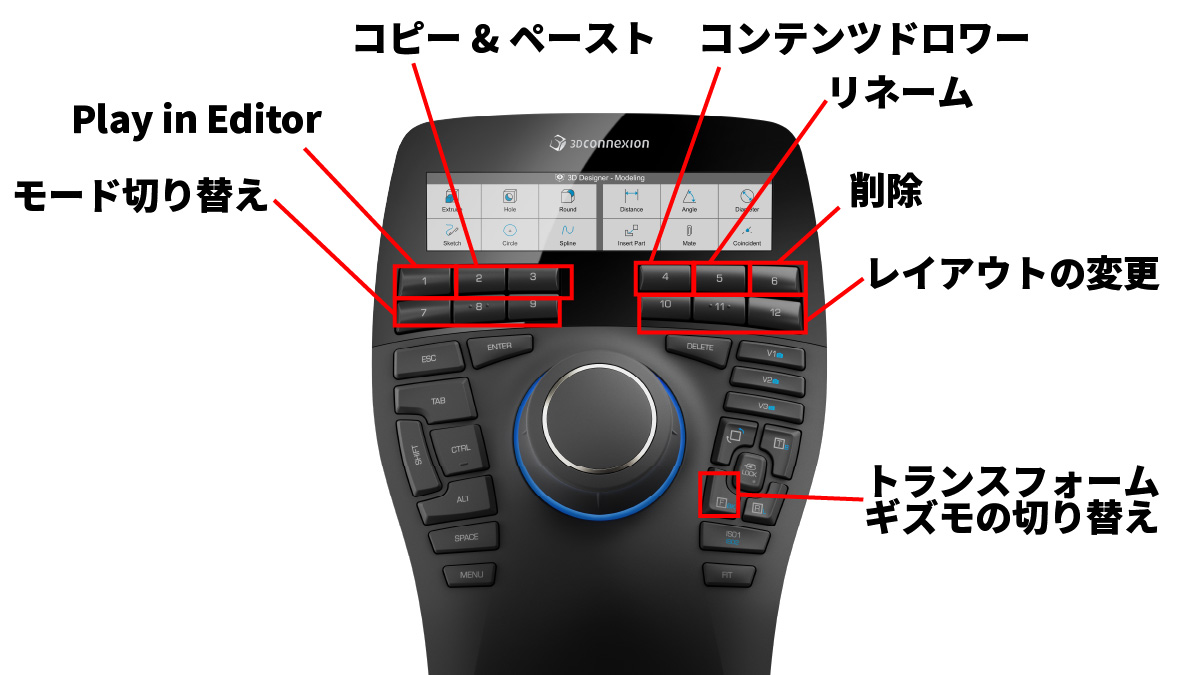
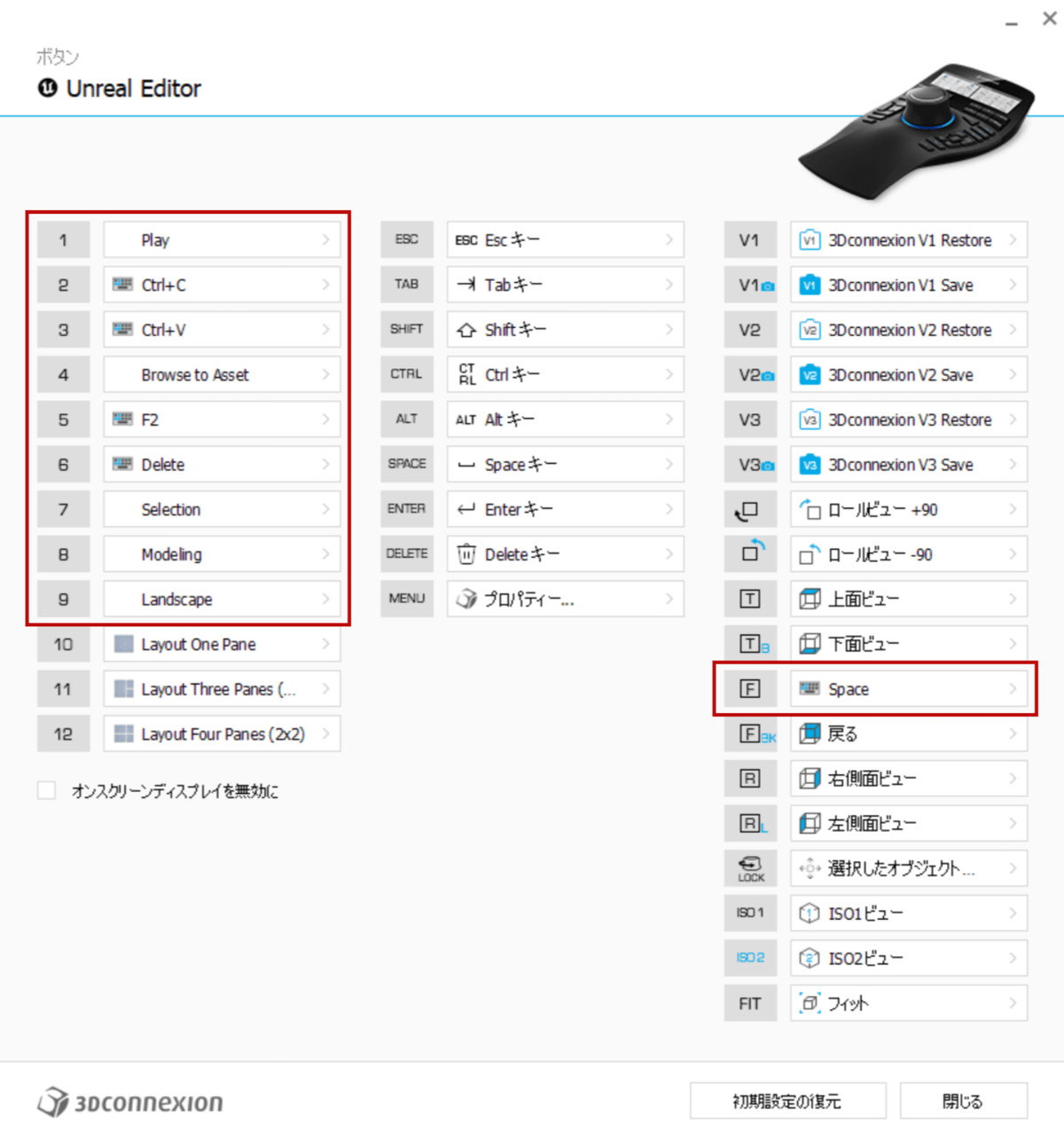
横川氏のキーアサイン画面。デフォルトから変更した設定は赤枠で囲んでいる
横川氏
業務では、1日に何十回もPlay In Editorを行います。マウスで画面上のボタンをクリックするより圧倒的に早いので、この設定だけでも十分に業務効率が上がっています。
菅尾氏は、Enterpriseに搭載されているほぼすべてのボタンを、レベルデザインに最適化した形でカスタマイズしています。
【アサイン設定】
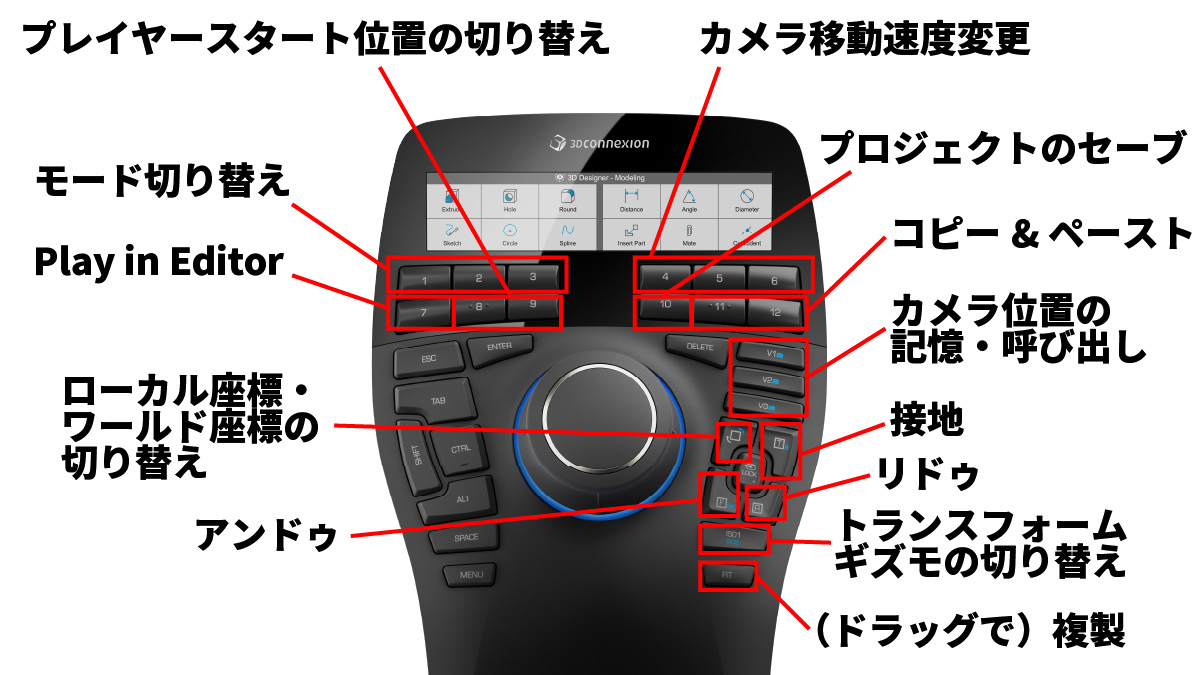
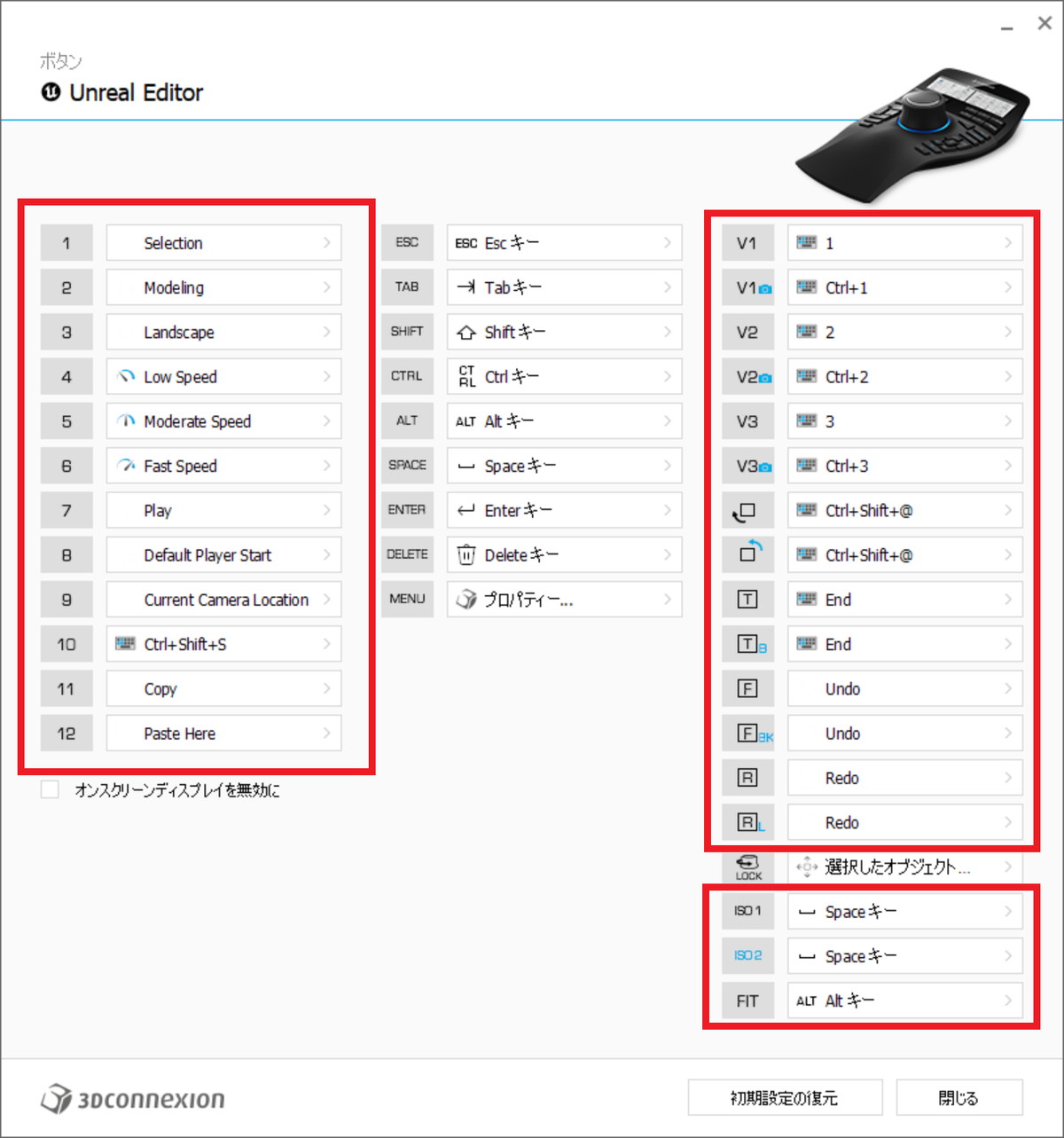
菅尾氏のキーアサイン画面。デフォルトから変更した設定は赤枠で囲んでいる
菅尾氏
使用頻度の高いショートカットは、右手側の触りやすい位置に集約しています。これにより、左手でモード切り替えやカメラ移動、右手のマウスで実際のオブジェクト操作を行うという役割分担が確立されました。
キーボードを使うのは、アセットや配置したアクタの名前を変更する際だけですね。
オブジェクトを配置する際も左手をキーボードへ移動させることはないという
菅尾氏がSpaceMouseを導入した際は、最初にエントリーモデル「SpaceMouse Compact」を購入し、のちにボタン数がより多いEnterpriseにアップグレードしたとのことです。
菅尾氏
6DoFセンサーは全モデルに搭載されています。まずはエントリーモデルで操作感を確かめ、必要に応じてステップアップするのが賢明だと思います。とりあえず一回触ってみて、試してほしいです。
横川氏
上級者向けのアイテムに見えるかもしれませんが、UEやゲーム制作の初心者の方にも、初期段階からあると習熟速度が上がると思います。
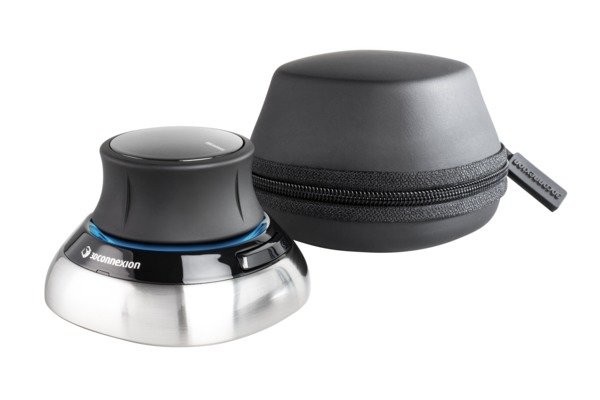
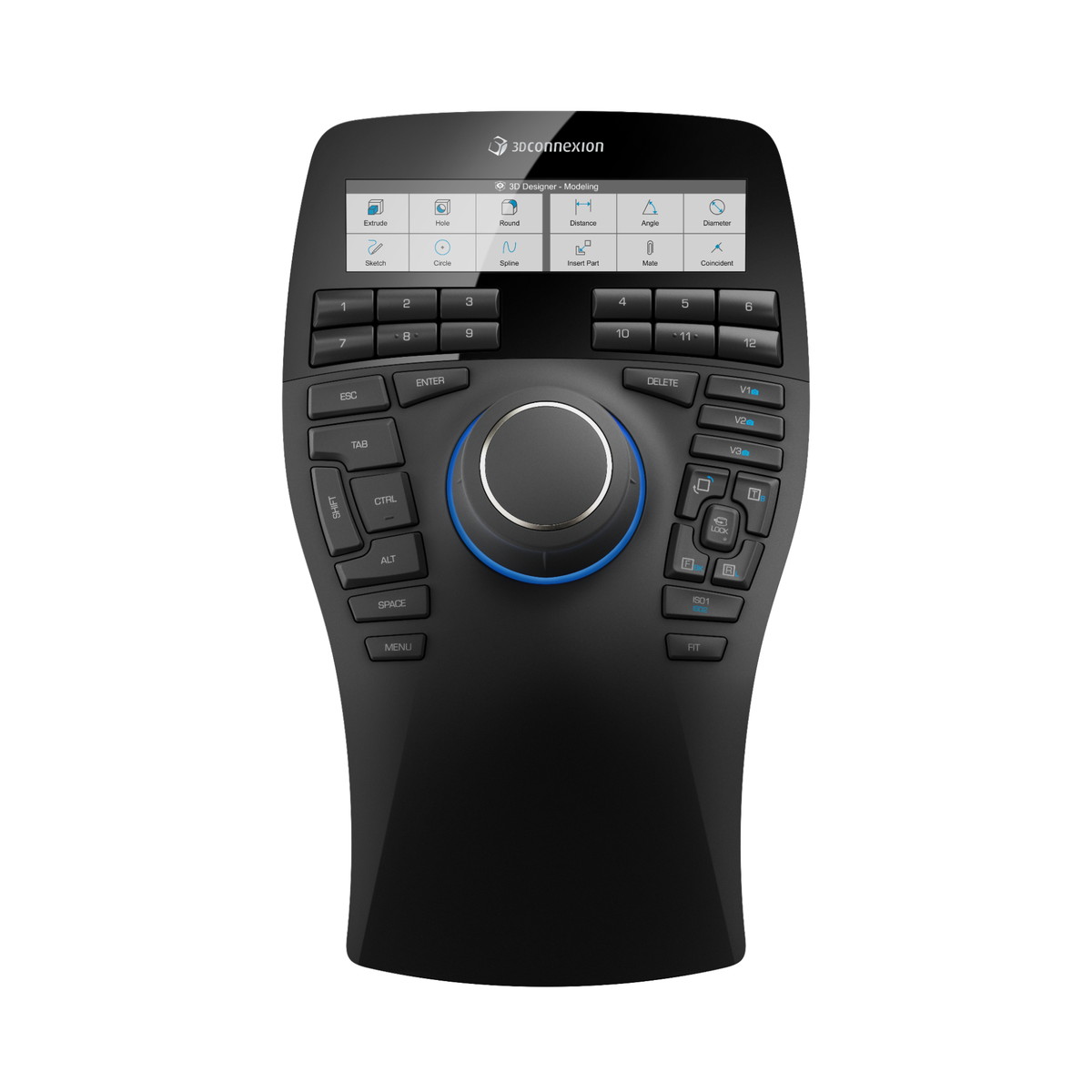
SpaceMouseのラインナップは、主に「SpaceMouse Compact」「SpaceMouse Pro」「SpaceMouse Enterprise」の3種類。それぞれアサイン可能なボタン数やディスプレイの有無が異なります。
6DoFセンサーと2つのプログラマブルボタンを搭載したエントリーモデル。安価にSpaceMouseの操作感を試せる点が魅力です。
有線モデル「SpaceMouse Compact」のほか、Bluetooth接続に対応したワイヤレスモデル「SpaceMouse Wireless」も用意されています。
6DoFセンサーに加え、計15個のプログラマブルボタンを搭載。よく使うコマンドをボタンに割り当てることで作業効率を向上できます。左手用デバイスを一台で完結させたいユーザーに適したモデルです。
有線モデル「SpaceMouse Pro」とワイヤレスモデル「SpaceMouse Pro Wireless」が用意されています。

6DoFセンサーと計31個のプログラマブルボタンに加え、LCDディスプレイを搭載した最上位モデル。ディスプレイには、現在使用中のアプリケーションに対して割り当てられたショートカットが表示されます。有線モデルのみのラインナップです。
※1日8時間、週5日使用した場合
3Dconnexion 製品一覧ページ


西川善司が語る“ゲームの仕組み”の記事をまとめました。
Blenderを初めて使う人に向けたチュートリアル記事。モデル制作からUE5へのインポートまで幅広く解説。
アークライトの野澤 邦仁(のざわ くにひと)氏が、ボードゲームの企画から制作・出展方法まで解説。
ゲーム制作の定番ツールやイベント情報をまとめました。
CEDECで行われた講演のレポートをまとめました。
UNREAL FESTで行われた講演のレポートやインタビューをまとめました。
GDCで行われた講演などのレポートをまとめました。
CEDEC+KYUSHUで行われた講演のレポートやイベントレポートをまとめました。
GAME CREATORS CONFERENCEで行われた講演のレポートをまとめました。
Indie Developers Conferenceで行われた講演のレポートやインタビューをまとめました。
ゲームメーカーズ スクランブルで行われた講演のアーカイブ動画・スライドやレポートなどをまとめました。
東京ゲームショウで展示された作品のプレイレポートをまとめました。
BitSummitで展示された作品のプレイレポートをまとめました。
ゲームダンジョンで展示された作品のプレイレポートをまとめました。
日本と文化が近い中国でゲームを展開するための知見を、LeonaSoftware・グラティークの高橋 玲央奈氏が解説。
インディーゲームパブリッシャーの役割や活動内容などを直接インタビューします。